راهنمای پرونده مشتریان کلاینتو؛ ثبت مشتری
تجربه مشتریان کلاینتو را در پرونده مشتریان بخوانید؛ آشنایی با نمونههای واقعی، راهکارهای اجرایی و نتایج استفاده از کلاینتو برای بهبود مدیریت ارتباط با مشتریان و رشد کسبوکار.
وقتی تعداد مشتریها بیشتر میشود، نگهداشتن اطلاعات همه آنها در دفتر، فایل اکسل یا پیامها کار راحتی نیست. ممکن است زمان پیگیری یک مشتری یادتان برود، سوابق خریدش را سریع پیدا نکنید یا ندانید آخرین بار چه کاری برایش انجام دادهاید. بخش «پرونده مشتریان» کلاینتو کمک میکند اطلاعات و سوابق مرتبط با هر مشتری را مرتبتر و در یک جا نگه دارید. در این راهنما، قدمبهقدم با امکانات این بخش آشنا میشویم.
کلاینتو چیست؟
کلاینتو یک نرمافزار مدیریت ارتباط با مشتری (CRM) است که به کسبوکارها کمک میکند اطلاعات مشتریان، پیگیریها، فروش و ارتباطهایشان را منظمتر مدیریت کنند. بهجای اینکه هر بخش از اطلاعات در یک جای جدا باشد، میتوانید سوابق مربوط به مشتری را راحتتر پیدا کنید و کارهای بعدی را با نظم بیشتری پیش ببرید.
در این مقاله روی یکی از بخشهای کاربردی کلاینتو، یعنی «پرونده مشتریان»، تمرکز میکنیم و امکانات آن را مرحلهبهمرحله توضیح میدهیم.
پرونده مشتریان کلاینتو چیست؟
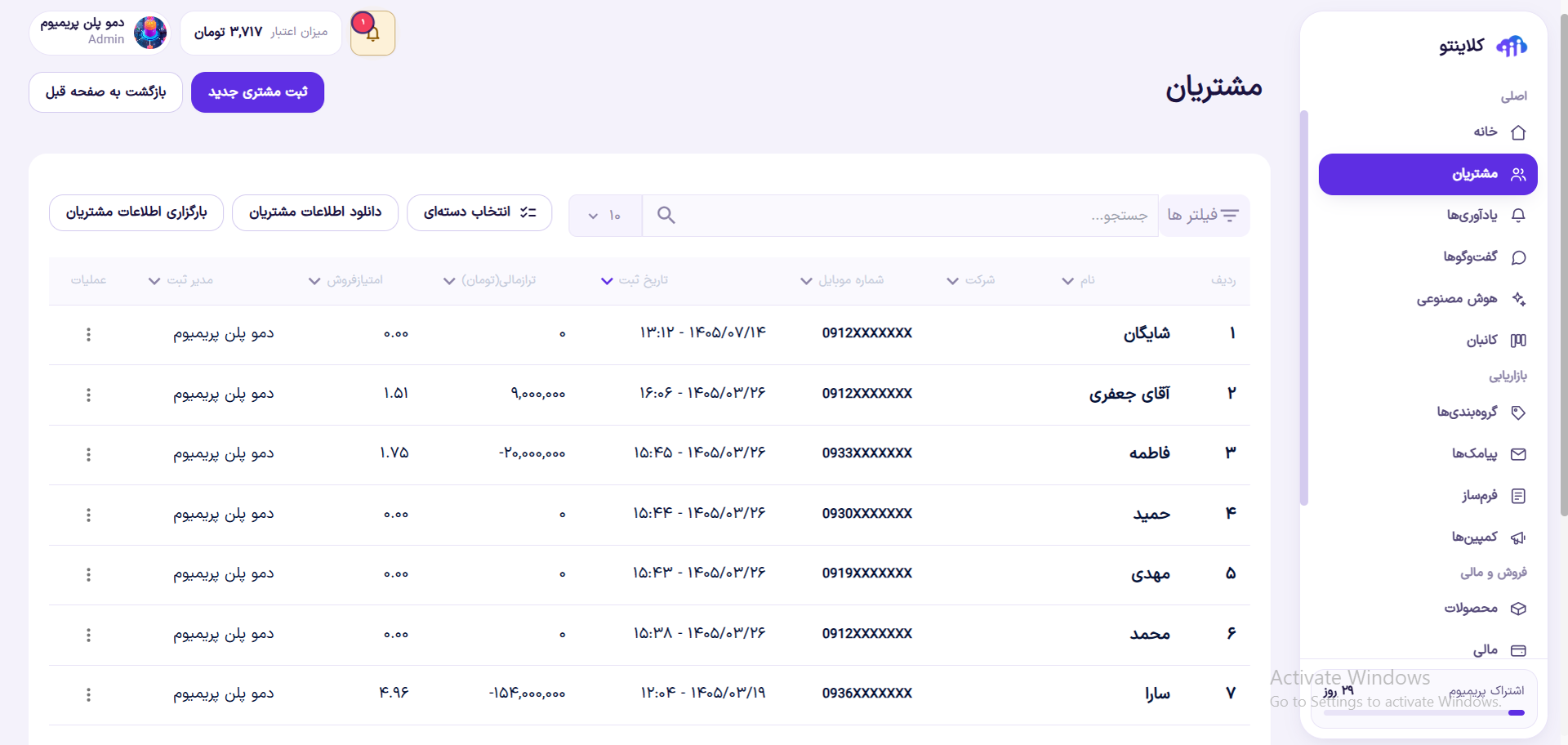
پرونده مشتریان جایی است که میتوانید مشتریهای کسبوکارتان را ثبت کنید و اطلاعات هر کدام را ببینید. این بخش فقط برای ذخیره اسم و شماره تماس نیست؛ میتوانید سوابق پیگیری، فروش، واریزیها، یادآوریها و فایلهای مربوط به هر مشتری را هم در پرونده او بررسی کنید.
اینطوری وقتی دوباره با مشتری تماس میگیرید، لازم نیست از اول دنبال اطلاعات بگردید؛ کافی است پروندهاش را باز کنید تا سوابق ثبتشده در دسترستان باشد.
۱. چطور مشتری جدید ثبت کنیم؟
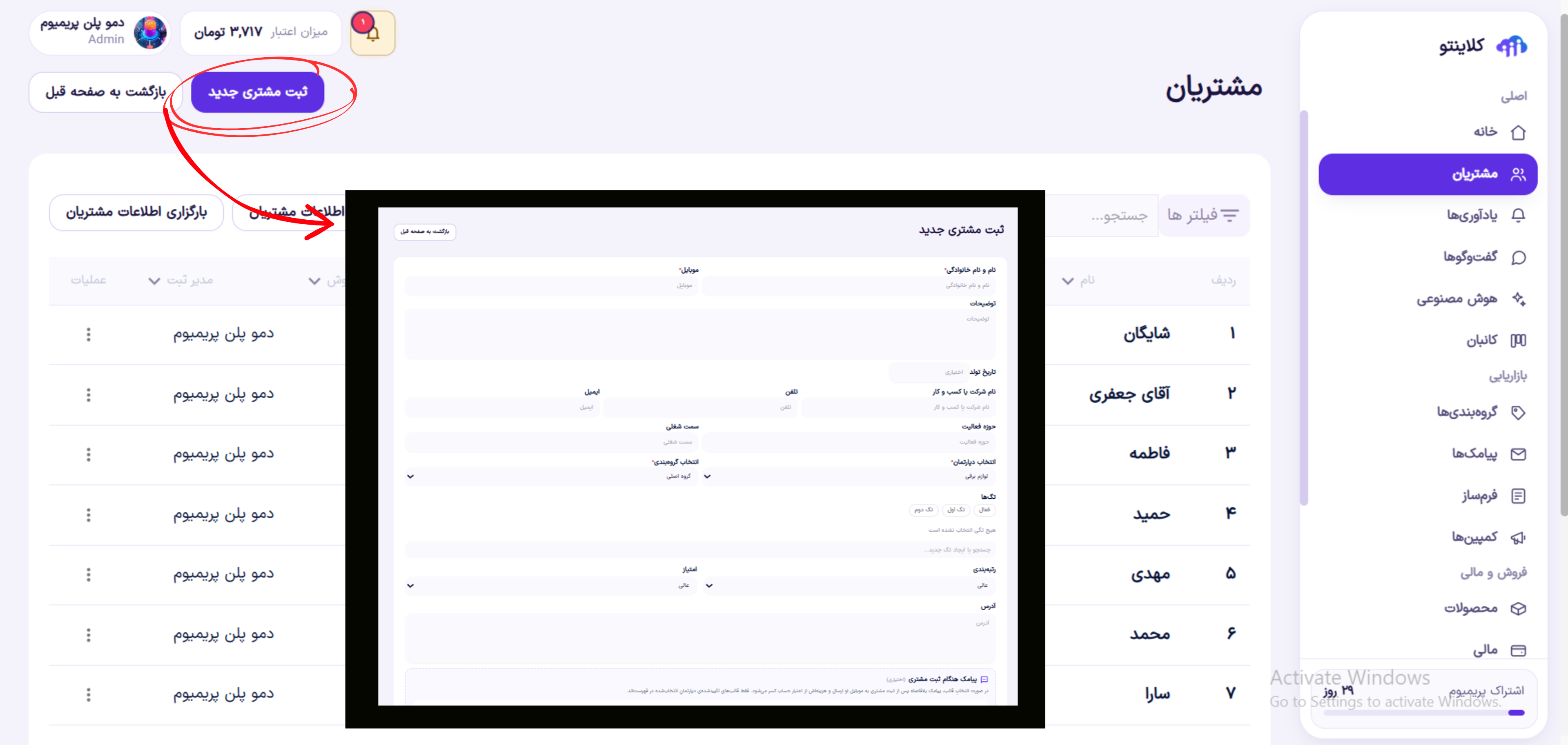
برای اضافه کردن مشتری، از بالای صفحه روی گزینه ثبت مشتری جدید بزنید. با انتخاب این گزینه، فرم ثبت اطلاعات باز میشود. فیلدهای فرم را با اطلاعاتی که در اختیار دارید پر کنید و در پایان اطلاعات را ذخیره کنید تا مشتری به فهرست شما اضافه شود.
بهتر است اطلاعات را تا جای ممکن دقیق وارد کنید؛ چون بعداً برای پیدا کردن مشتری، پیگیری ارتباطها و ثبت فروش به همین اطلاعات نیاز دارید. لازم نیست اطلاعاتی را که در دسترس ندارید حدس بزنید؛ همان مواردی را وارد کنید که برای کسبوکارتان لازم است.
۲. چطور مشتری موردنظرمان را پیدا کنیم؟ فیلترهای پرونده مشتریان
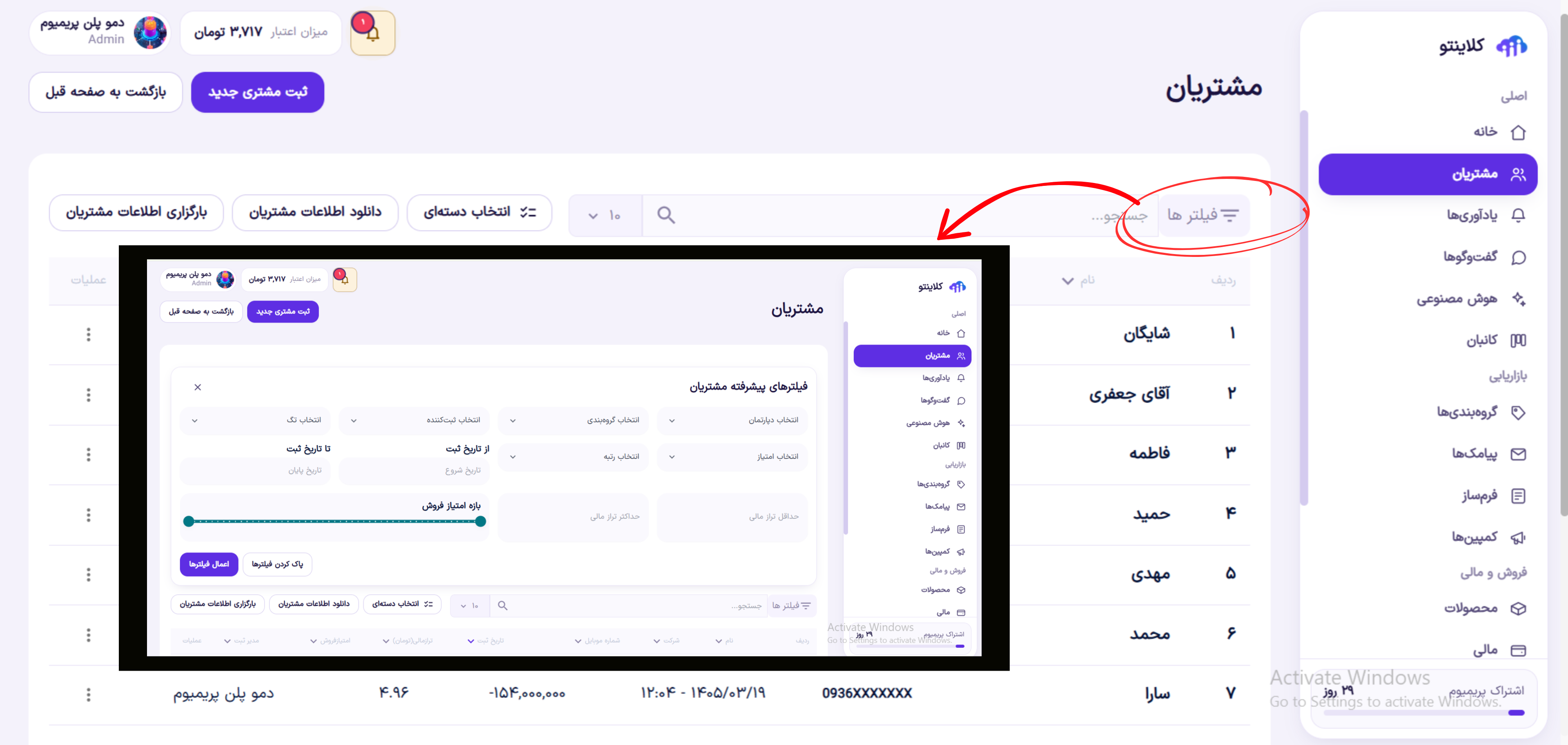
وقتی فهرست مشتریها طولانی میشود، پیدا کردن یک نفر از بین همه اطلاعات ممکن است وقتگیر باشد. فیلترها کمک میکنند مشتریان را بر اساس دستهبندی یا معیارهای موجود در صفحه محدود کنید و سریعتر به فهرست موردنظرتان برسید.
کافی است فیلتر مناسب را انتخاب کنید تا مشتریان مطابق همان دستهبندی نمایش داده شوند. برای مثال، بسته به فیلترهای در دسترس، میتوانید فهرست را به گروهی از مشتریان محدود کنید که در آن لحظه میخواهید اطلاعاتشان را بررسی کنید.
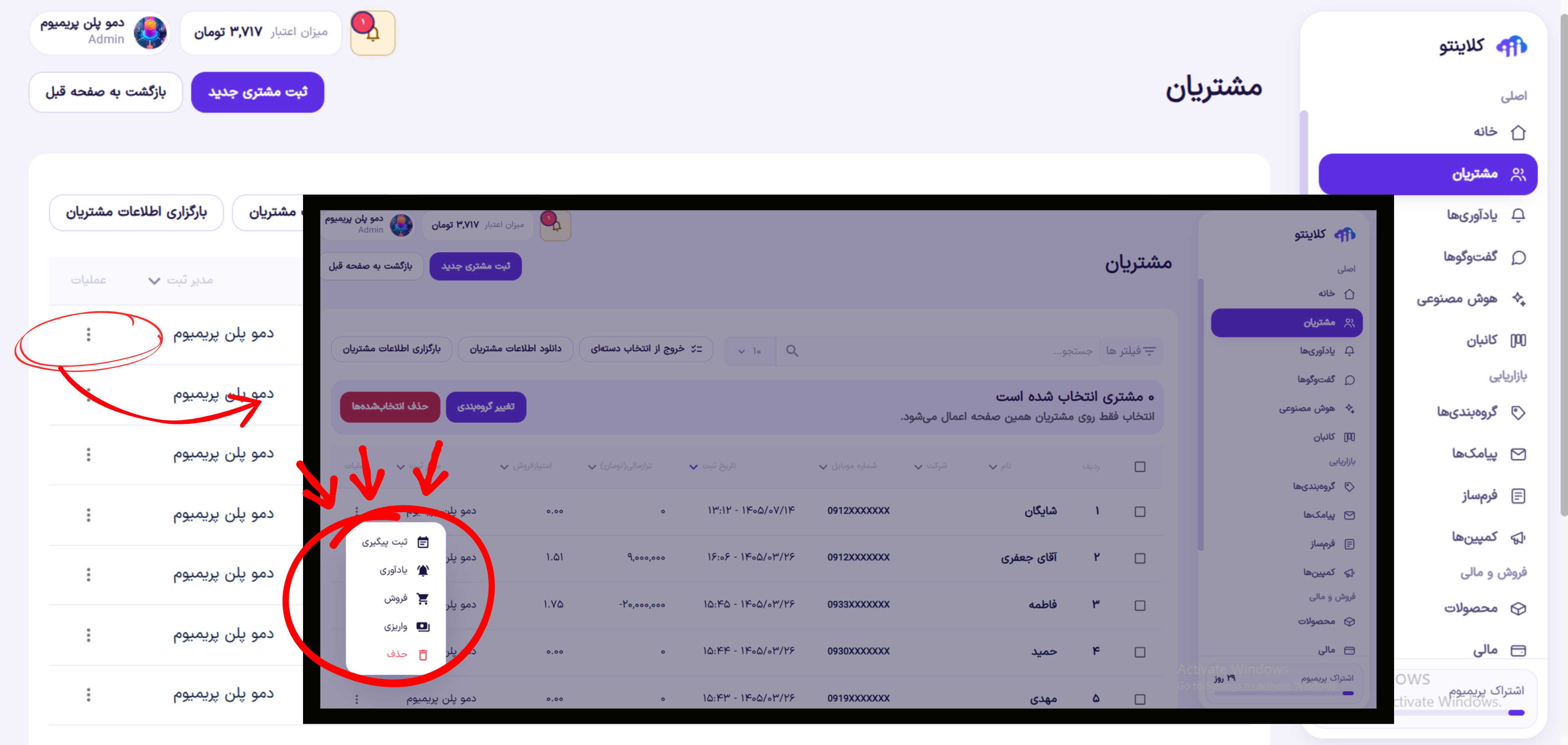
۳. منوی سهنقطه کنار نام مشتری چه امکاناتی دارد؟
روبهروی نام هر مشتری، روی منوی سهنقطه بزنید تا فهرست کارهایی که میتوانید برای او انجام دهید باز شود. از این قسمت میتوانید به گزینههایی مثل ثبت پیگیری، یادآوری، فروش، واریزی یا حذف مشتری دسترسی داشته باشید. وجود این میانبرها کمک میکند برای انجام کارهای رایج، لازم نباشد مسیرهای مختلف را جداگانه پیدا کنید.
۴. دانلود و بارگذاری اطلاعات مشتریان
دانلود اطلاعات مشتریان
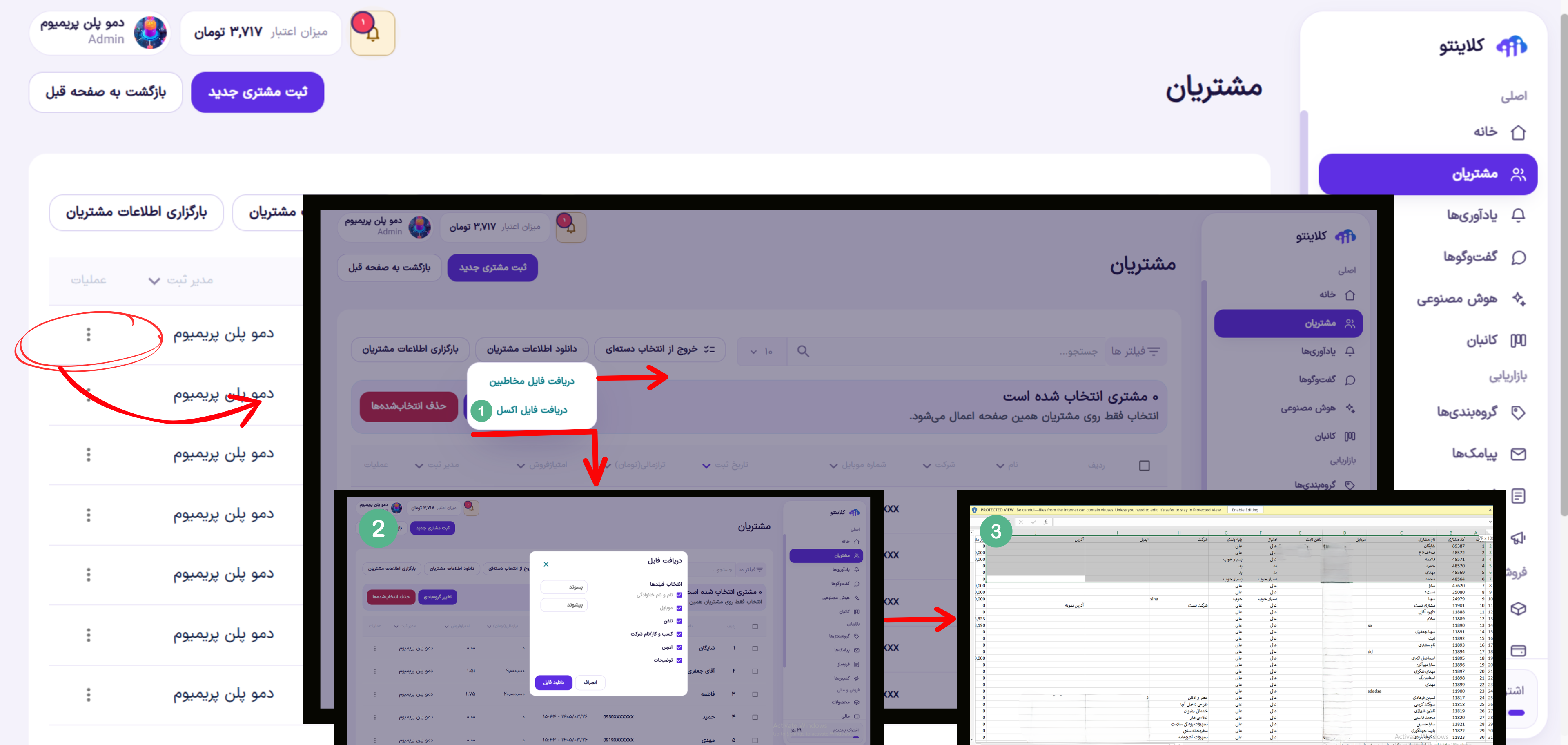
اگر میخواهید اطلاعات مشتریان را بیرون از کلاینتو هم داشته باشید، از گزینه «دانلود اطلاعات مشتریان» استفاده کنید. طبق گزینههای موجود، میتوانید اطلاعات را در قالب فایل مخاطبین یا فایل اکسل دریافت کنید.
هنگام دانلود اکسل، امکان انتخاب فیلدهایی که نیاز دارید در اختیارتان قرار میگیرد. پس لازم نیست همیشه تمام اطلاعات را خروجی بگیرید؛ میتوانید فیلدهای موردنظرتان را انتخاب کنید و فایل را متناسب با کاری که میخواهید انجام دهید دانلود کنید.
بارگذاری فایل اکسل مشتریان
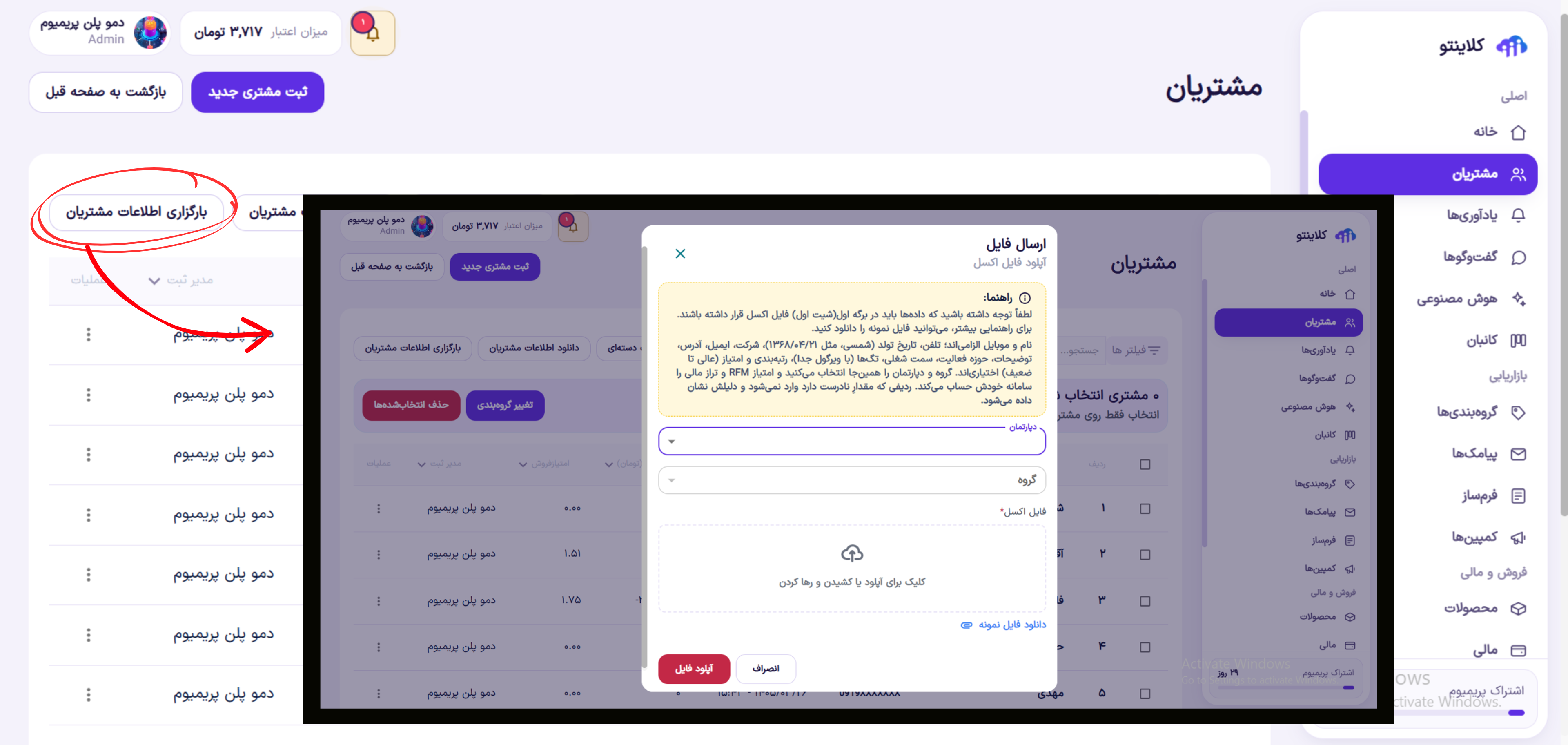
اگر اطلاعات مشتریان را از قبل در فایل اکسل دارید، لازم نیست همه آنها را یکییکی ثبت کنید. از بخش «بارگذاری فایل» استفاده کنید و فایل اکسل مشتریان را وارد کنید تا اطلاعات مطابق ساختار مورد پشتیبانی سیستم به فهرست مشتریان اضافه شود.
پیش از بارگذاری، بهتر است ستونهای فایل را بررسی کنید و مطمئن شوید اطلاعات مرتب و در ستونهای درست قرار گرفتهاند. اگر فایل نمونه یا قالب مشخصی در خود نرمافزار ارائه شده، از همان قالب استفاده کنید تا ورود اطلاعات راحتتر انجام شود.
۵. با انتخاب نام مشتری چه اطلاعاتی میبینیم؟
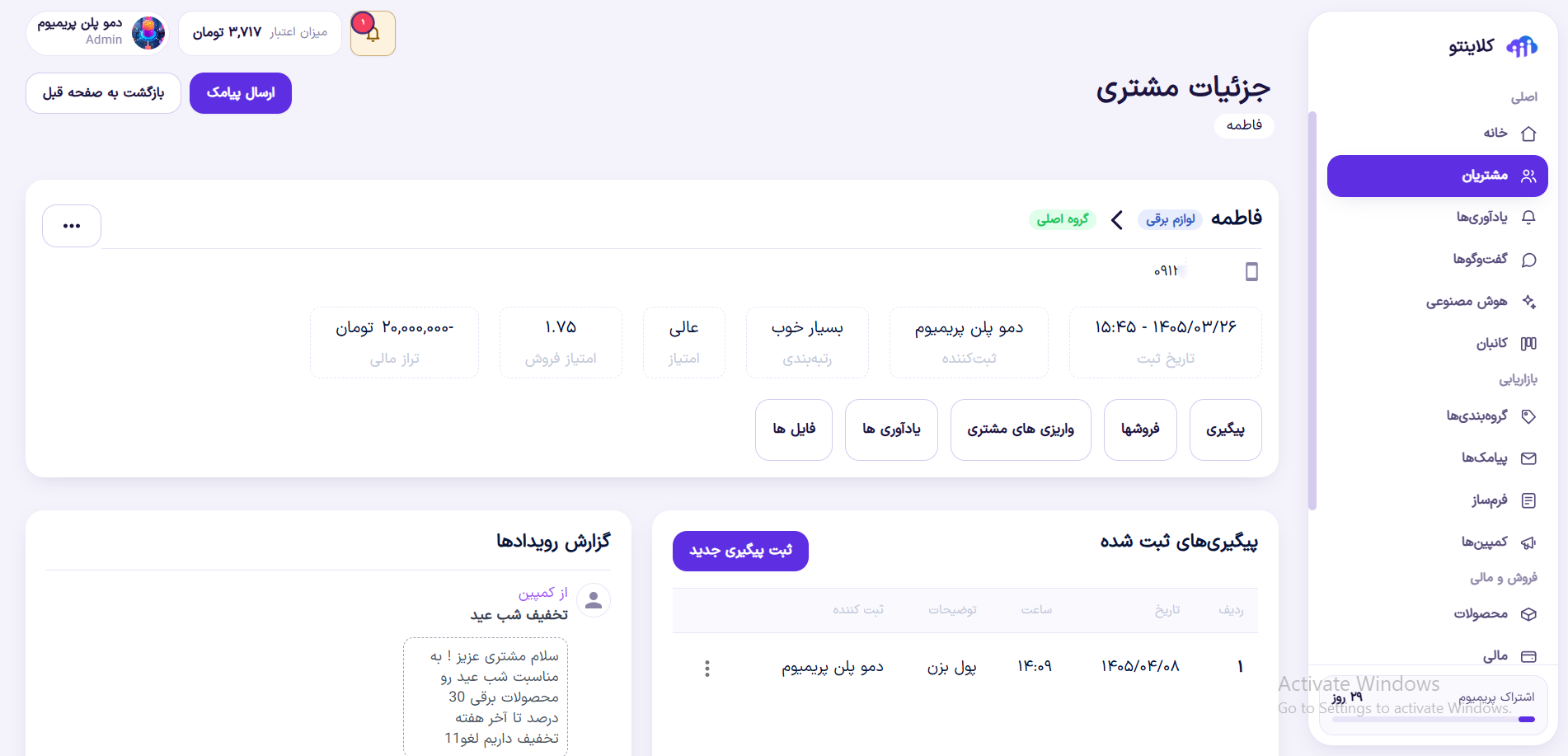
با کلیک روی نام هر مشتری، وارد صفحه جزئیات پرونده او میشوید. در این صفحه، اطلاعات و سوابق مربوط به همان مشتری در بخشهای جداگانه قرار گرفتهاند تا بتوانید راحتتر بین آنها جابهجا شوید.
در پرونده مشتری، بخشهایی مانند این موارد را میبینید:
- پیگیریها
- فروشها
- واریزیهای مشتری
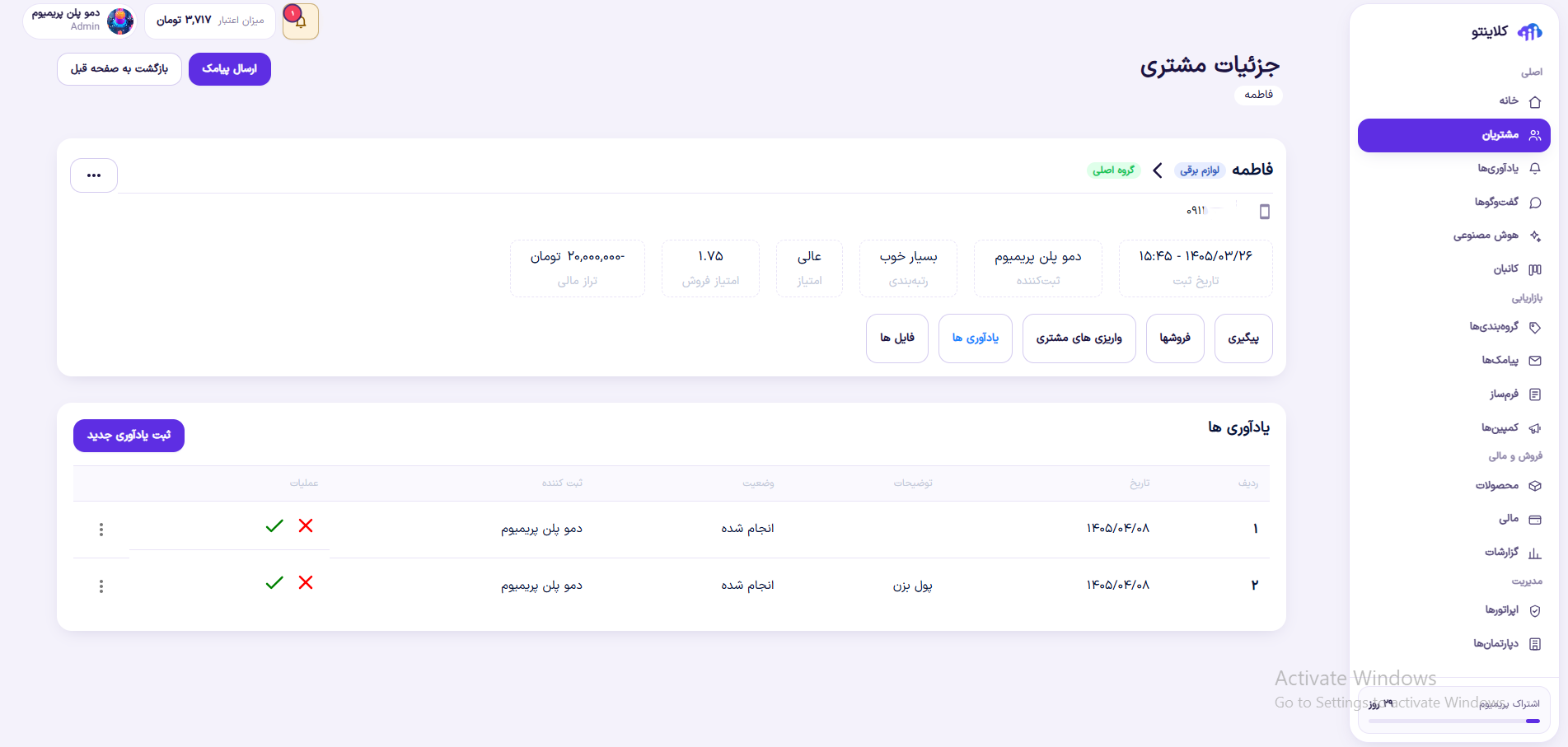
- یادآوریها
- فایلها
۶. ثبت و مشاهده پیگیریهای مشتری
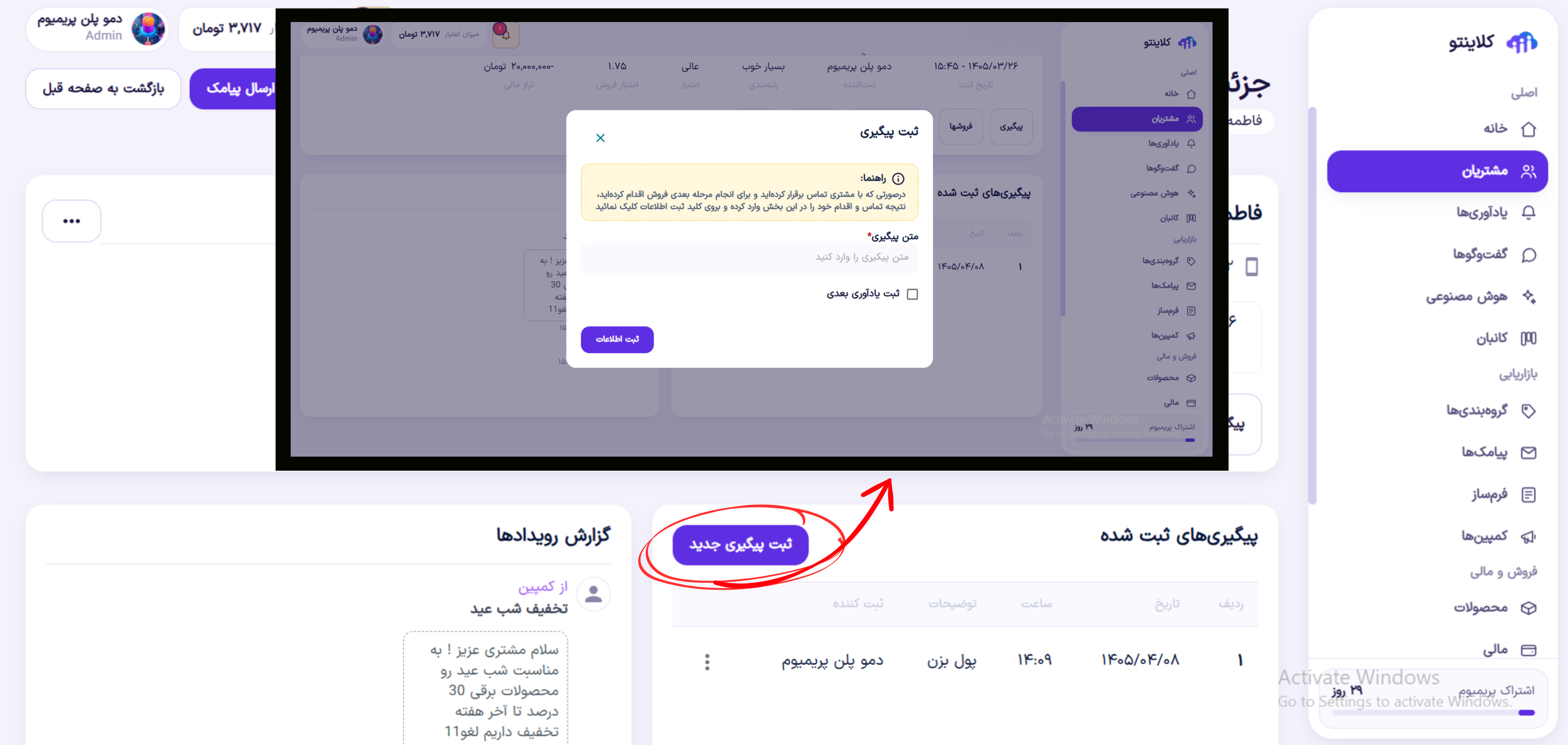
در بخش «پیگیری»، میتوانید پیگیریهایی را که قبلاً برای مشتری ثبت شدهاند ببینید و سابقه رویدادهای ثبتشده را مرور کنید. این اطلاعات کمک میکند بدانید چه پیگیریهایی انجام شده و برای ادامه ارتباط چه کاری باید انجام دهید.
برای ثبت یک مورد تازه، روی گزینه «ثبت پیگیری جدید» بزنید و اطلاعات موردنیاز فرم را وارد کنید. بهتر است توضیح پیگیری را روشن و کوتاه بنویسید تا وقتی بعداً به پرونده برمیگردید، سریع متوجه شوید موضوع چه بوده است.
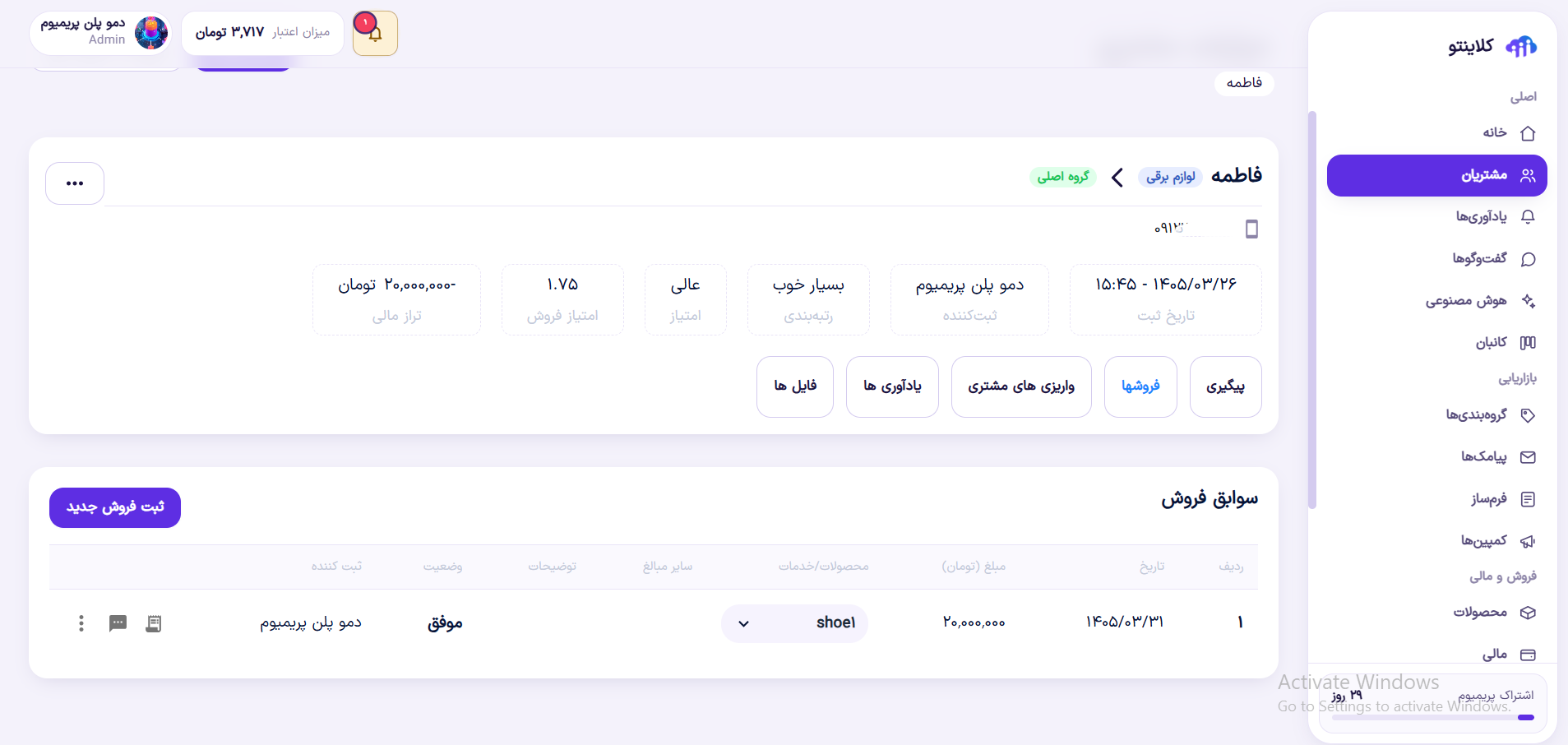
۷. ثبت فروش و مدیریت فاکتورهای مشتری
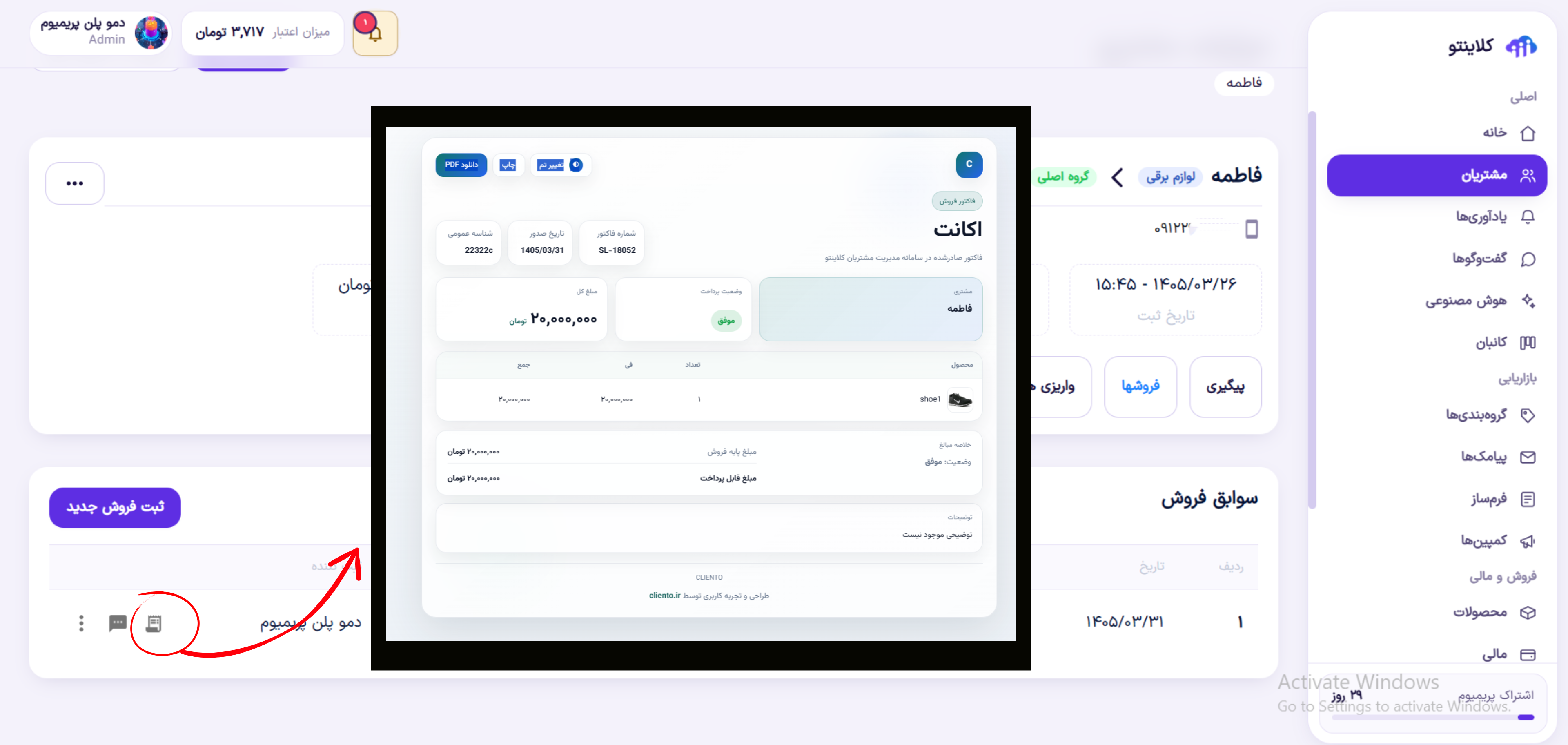
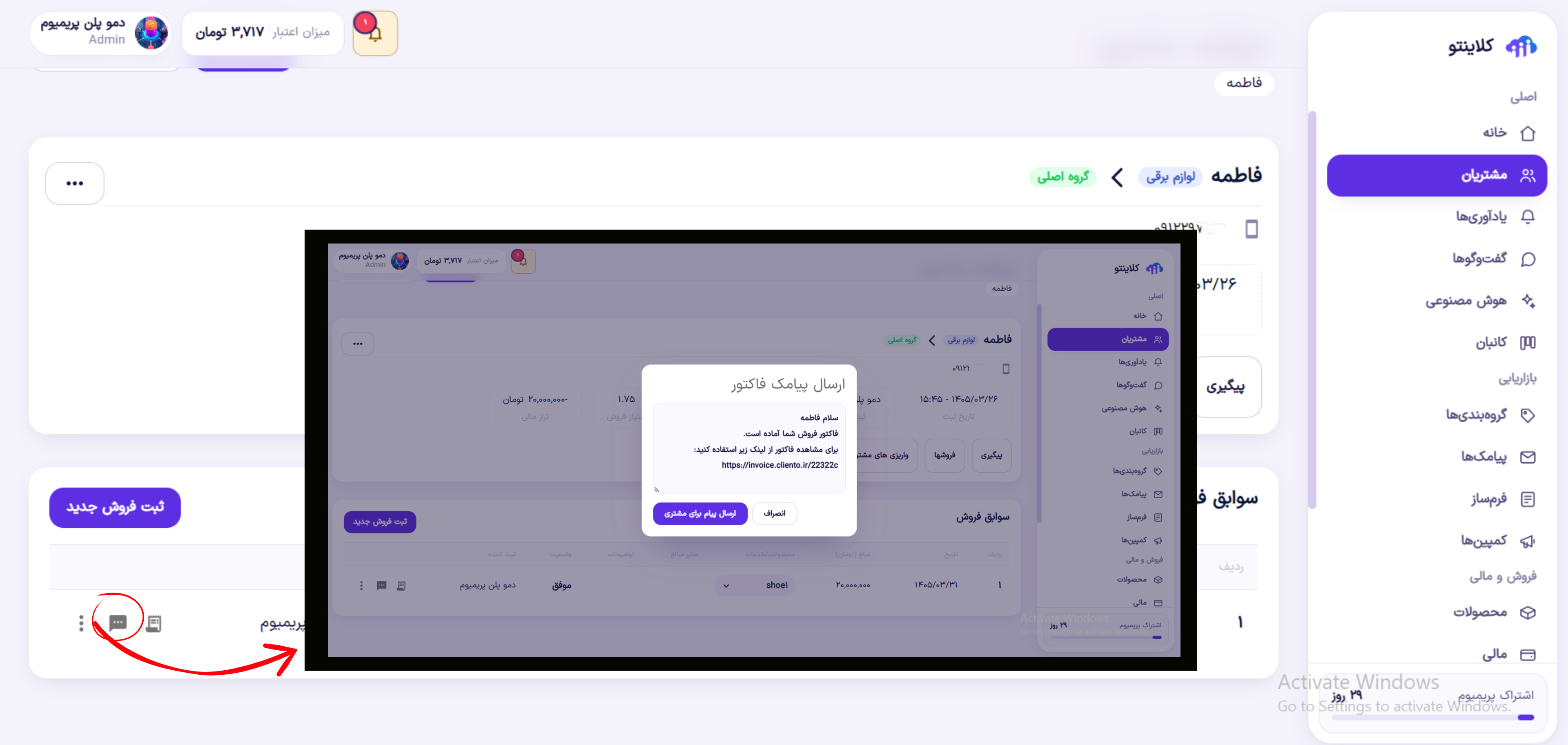
در بخش «فروش»، میتوانید فروشهای ثبتشده برای مشتری را مشاهده کنید. اطلاعات فروش به شکل فاکتور نمایش داده میشود و از گزینههای موجود میتوانید برای چاپ فاکتور یا ارسال آن از طریق پیامک استفاده کنید.
چاپ فاکتور یا ارسال آن با پیامک
اگر لازم است نسخهای از فاکتور در اختیار مشتری قرار دهید، میتوانید از گزینه چاپ استفاده کنید. همچنین در صورت فعال بودن گزینه مربوطه، امکان ارسال فاکتور از طریق پیامک هم وجود دارد.
ویرایش یا حذف فاکتور
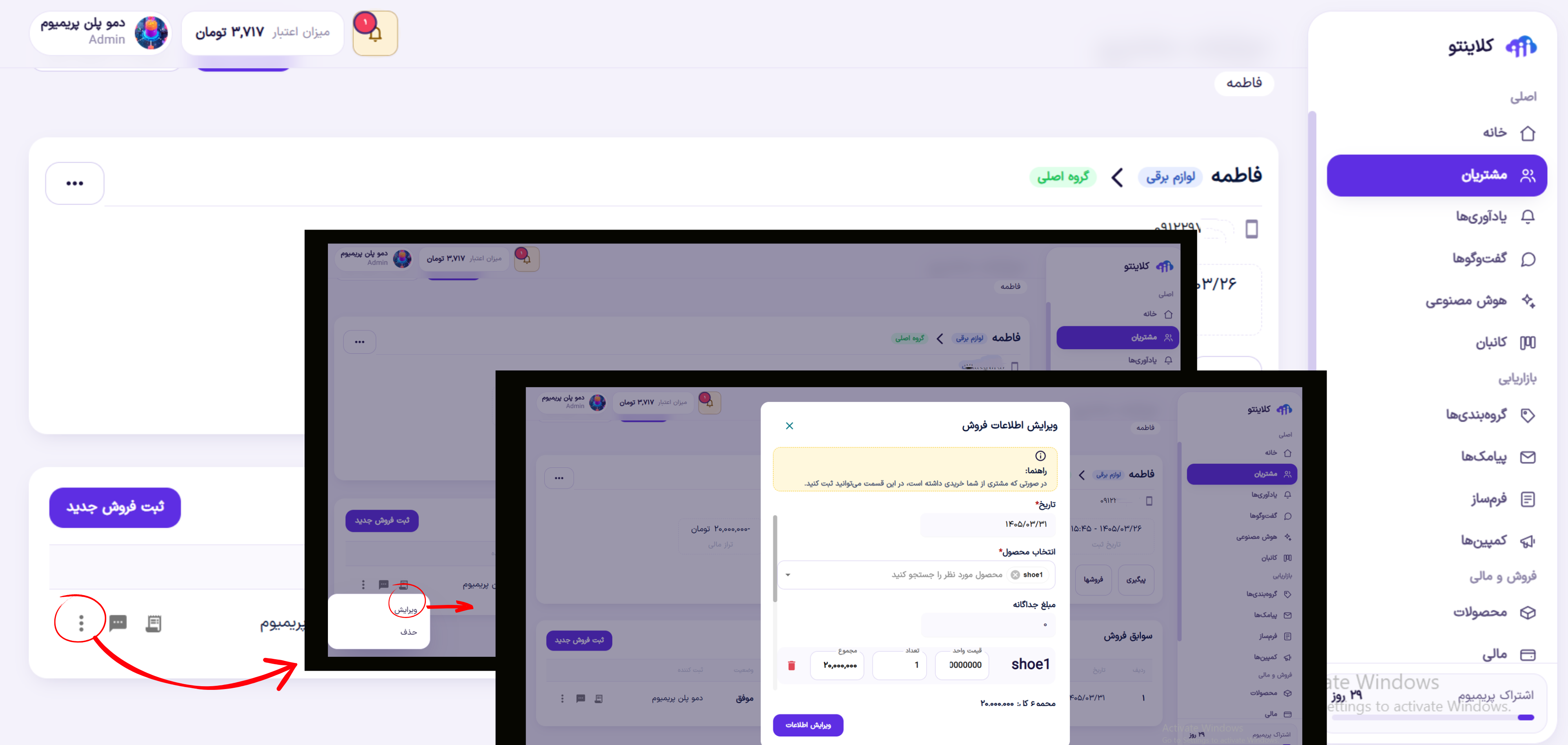
اگر نیاز به اصلاح اطلاعات یک فروش دارید، منوی سهنقطه کنار همان فاکتور را بررسی کنید. از این منو میتوانید به گزینههای ویرایش اطلاعات فاکتور یا حذف آن دسترسی داشته باشید. قبل از حذف، اطلاعات فاکتور را با دقت بررسی کنید تا مورد اشتباهی پاک نشود.
ثبت فروش جدید
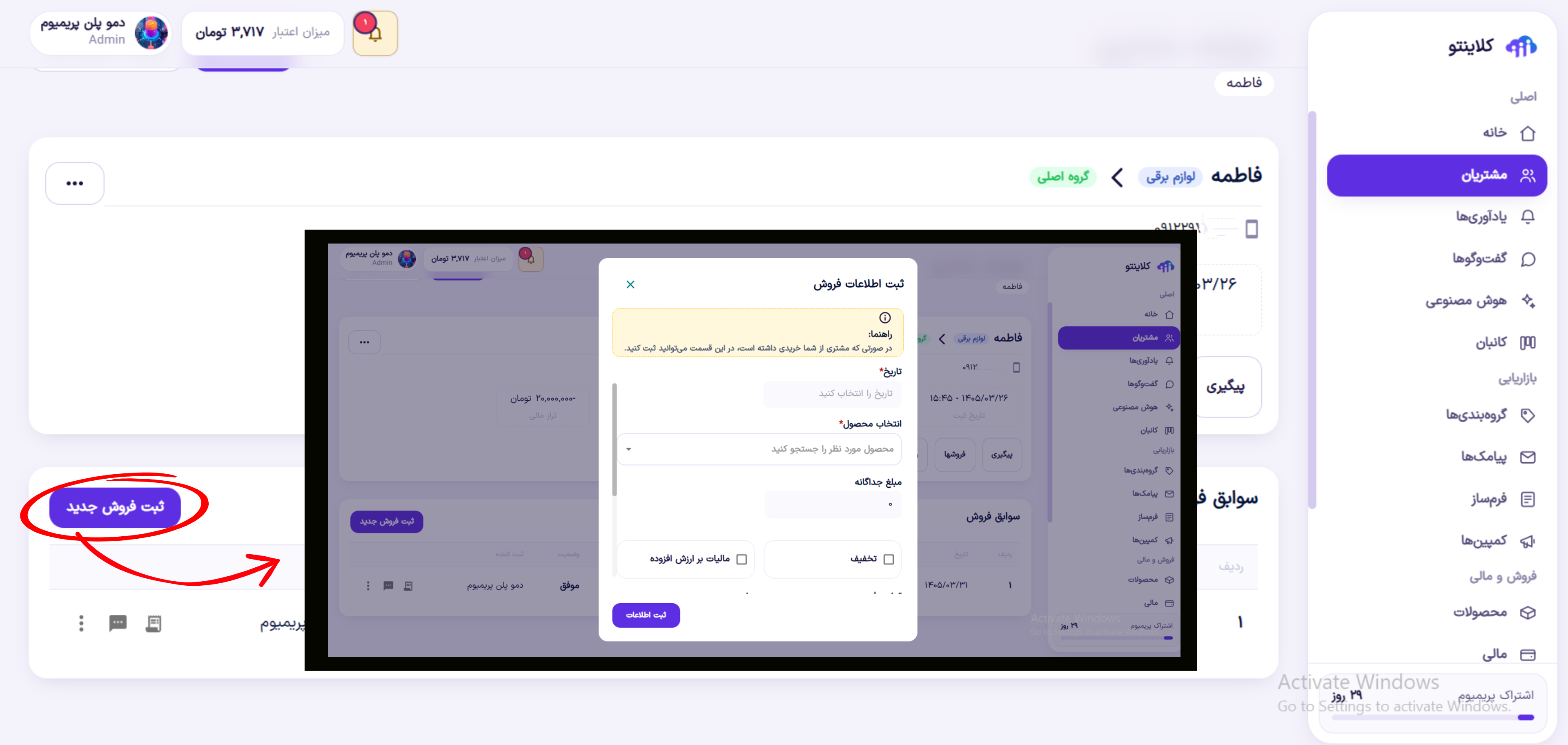
برای ثبت فروش تازه، گزینه ثبت فروش جدید را انتخاب کنید و اطلاعات خواستهشده را در فرم وارد کنید. پس از ثبت، میتوانید فروش را در سوابق همان مشتری ببینید و در صورت نیاز به فاکتور آن مراجعه کنید.
۸. مشاهده سوابق و ثبت واریزی جدید
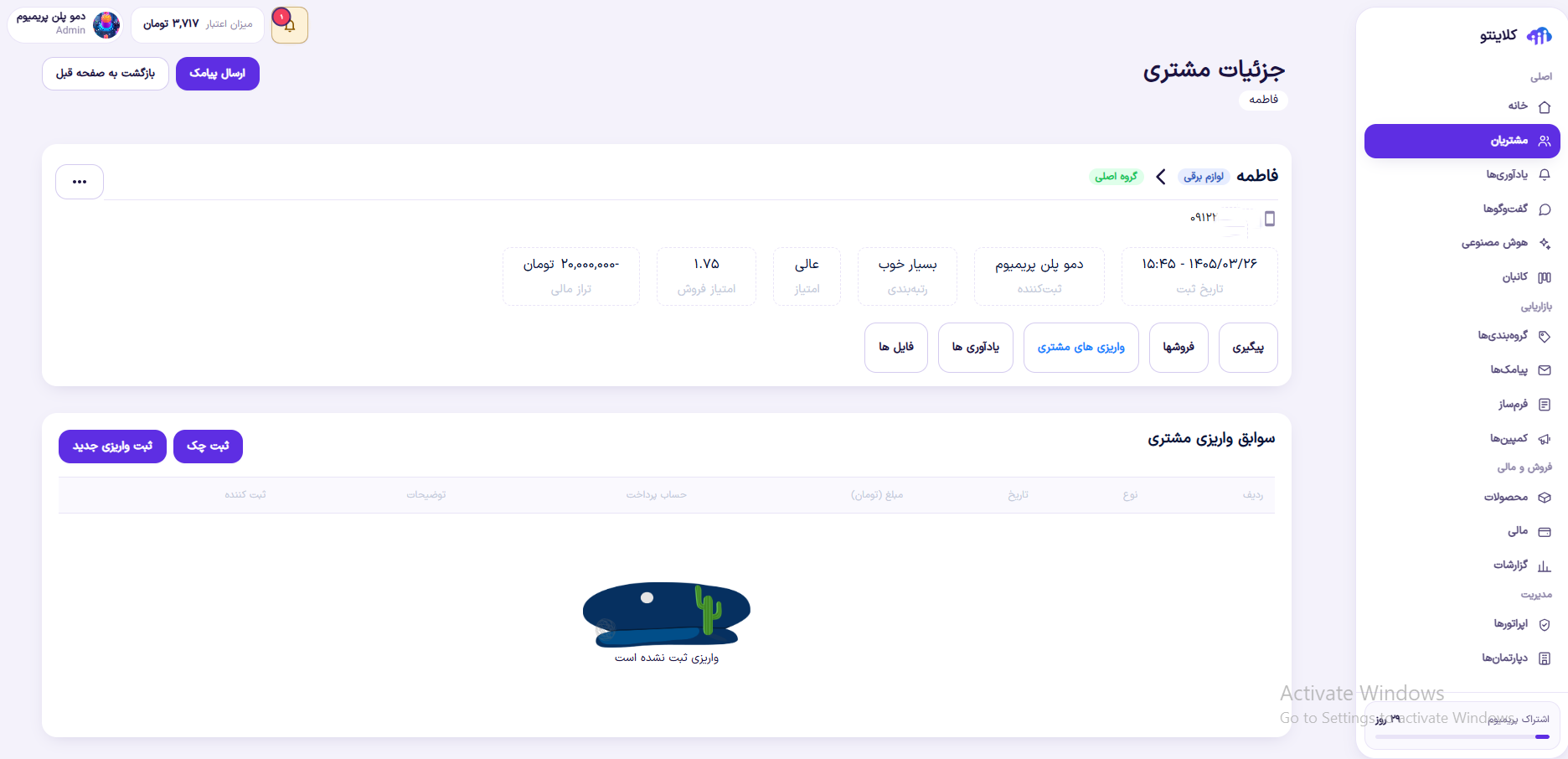
در بخش «واریزیهای مشتری»، میتوانید پرداختها یا واریزیهایی را که برای او ثبت شدهاند بررسی کنید. این بخش کمک میکند سوابق مالی ثبتشده را کنار اطلاعات دیگر مشتری داشته باشید و برای بررسی وضعیت پرداختها راحتتر به آنها دسترسی پیدا کنید.
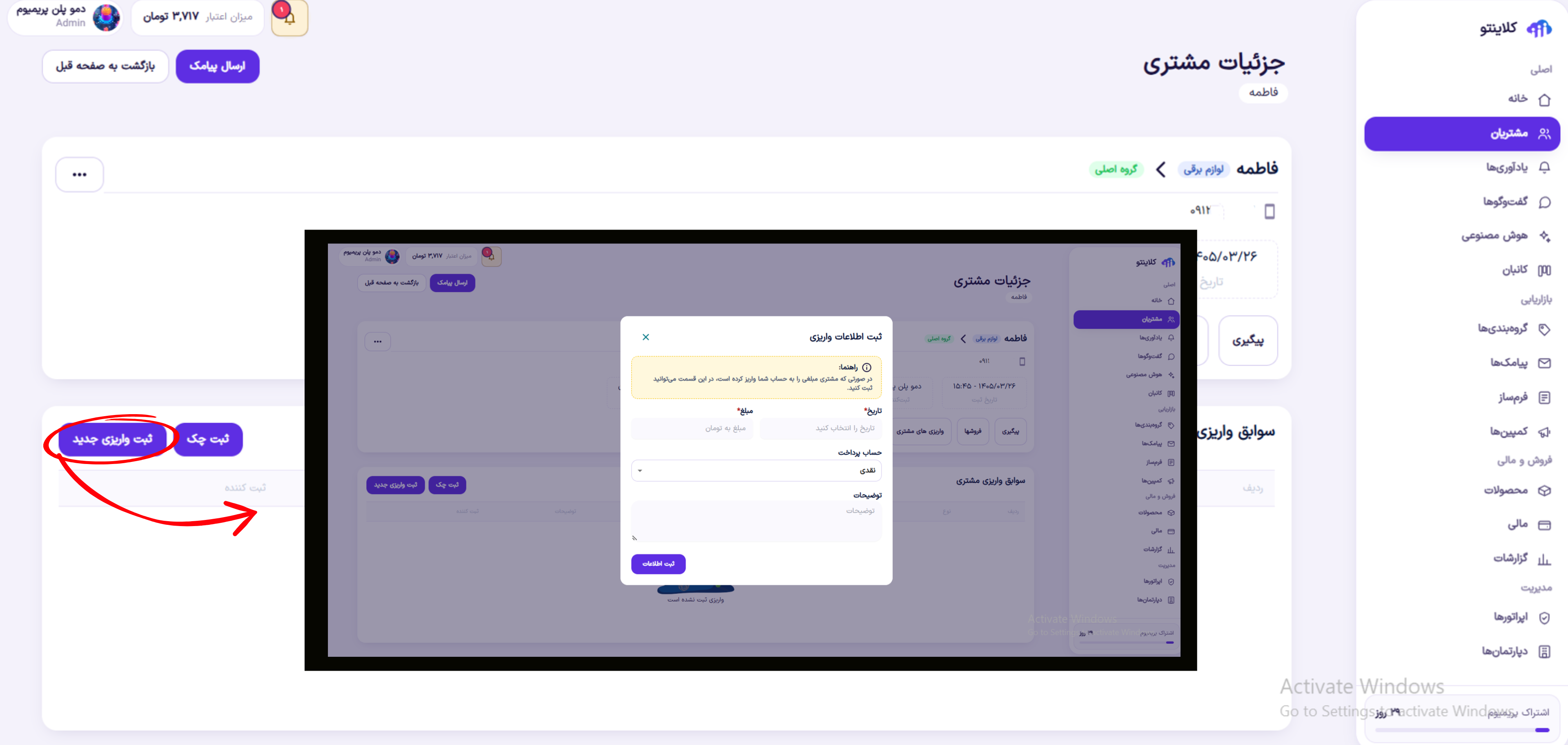
اگر واریزی تازهای انجام شده، گزینه ثبت واریزی جدید را انتخاب کنید و اطلاعات مربوط را وارد کنید. پیش از ذخیره، مبلغ و جزئیات واردشده را یک بار بررسی کنید تا سابقه مالی مشتری درست ثبت شود.
۹. ساخت، ویرایش و حذف یادآوریها
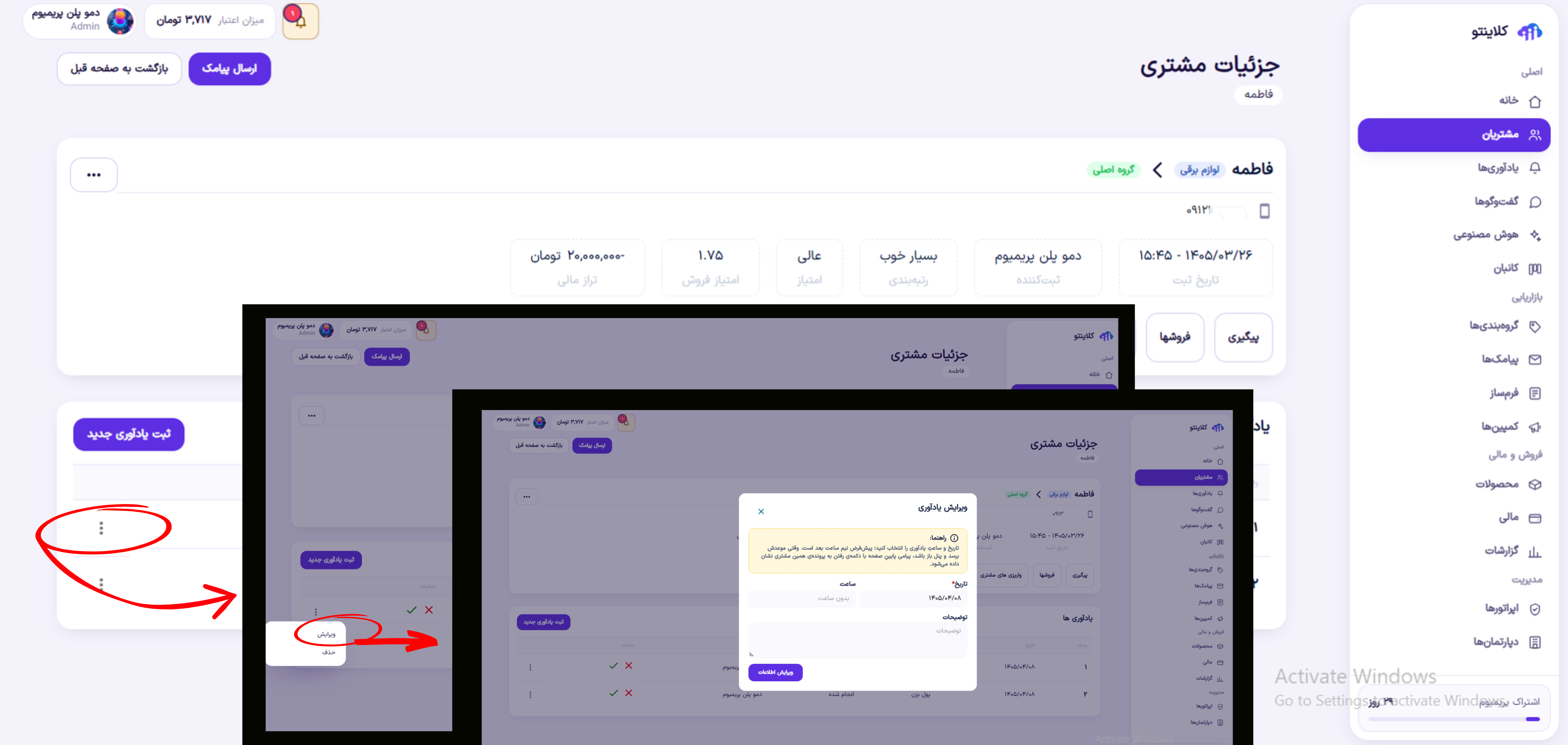
اگر لازم است در زمان مشخصی دوباره با مشتری تماس بگیرید یا کاری را پیگیری کنید، از بخش «یادآوری» کمک بگیرید. با ثبت یادآوری جدید، جزئیات موردنیاز را وارد کنید تا این کار در سوابق مشتری ثبت شود.
اگر زمان یا توضیحات یادآوری تغییر کرد، میتوانید از گزینه ویرایش استفاده کنید. برای مواردی که دیگر به آنها نیاز ندارید، گزینه حذف را انتخاب کنید و قبل از تأیید، مطمئن شوید یادآوری درستی را انتخاب کردهاید.
۱۰. چطور برای هر مشتری فایل بارگذاری کنیم؟
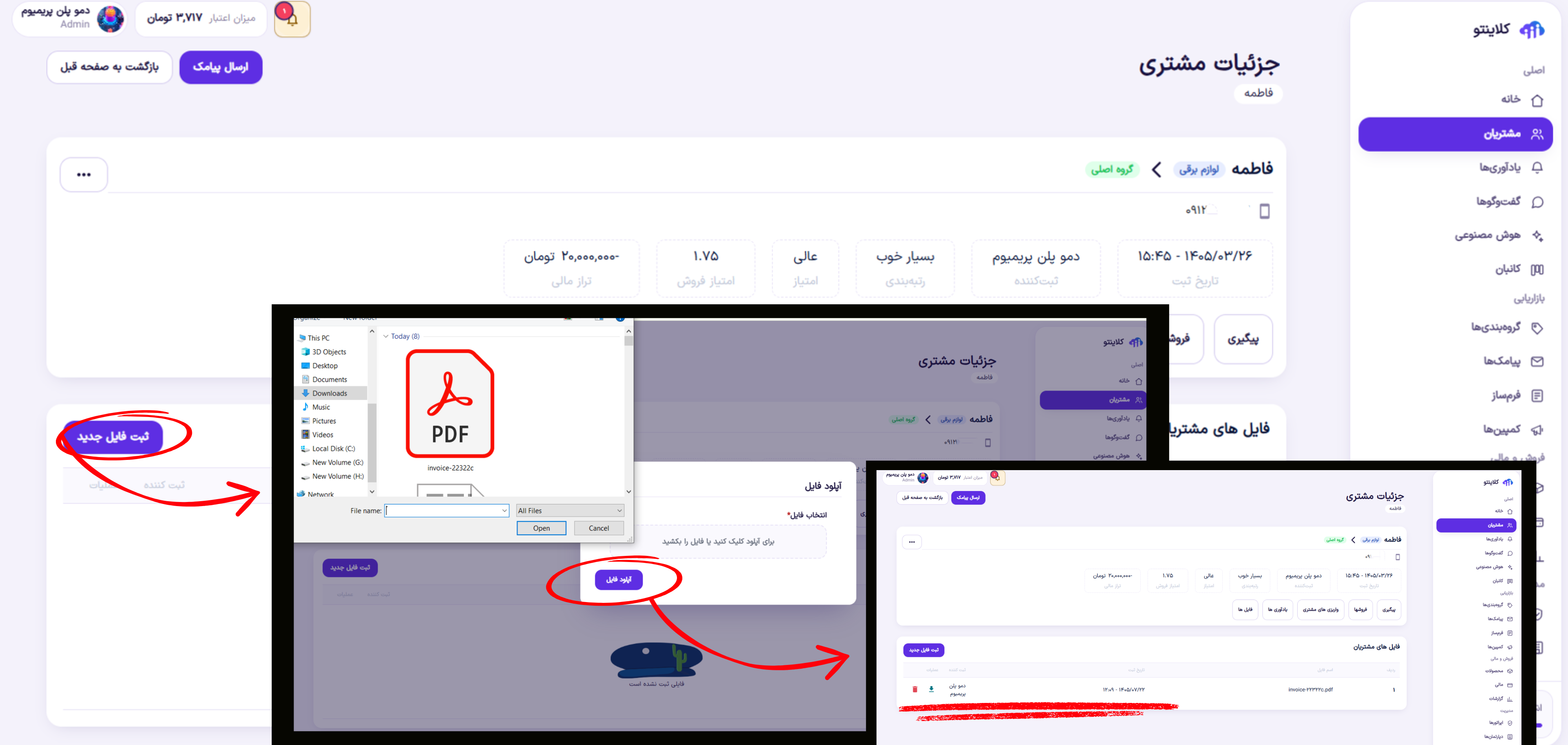
گاهی لازم است فایلی مرتبط با یک مشتری را نگه دارید تا بعداً به آن مراجعه کنید. در بخش «فایلها» میتوانید فایل موردنیاز را برای همان مشتری بارگذاری کنید و آن را در پروندهاش داشته باشید. بهتر است نام فایلها را واضح انتخاب کنید تا پیدا کردنشان در آینده راحتتر باشد.
۱۱. ویرایش یا حذف مشتری و ارسال پیام در واتساپ و تلگرام
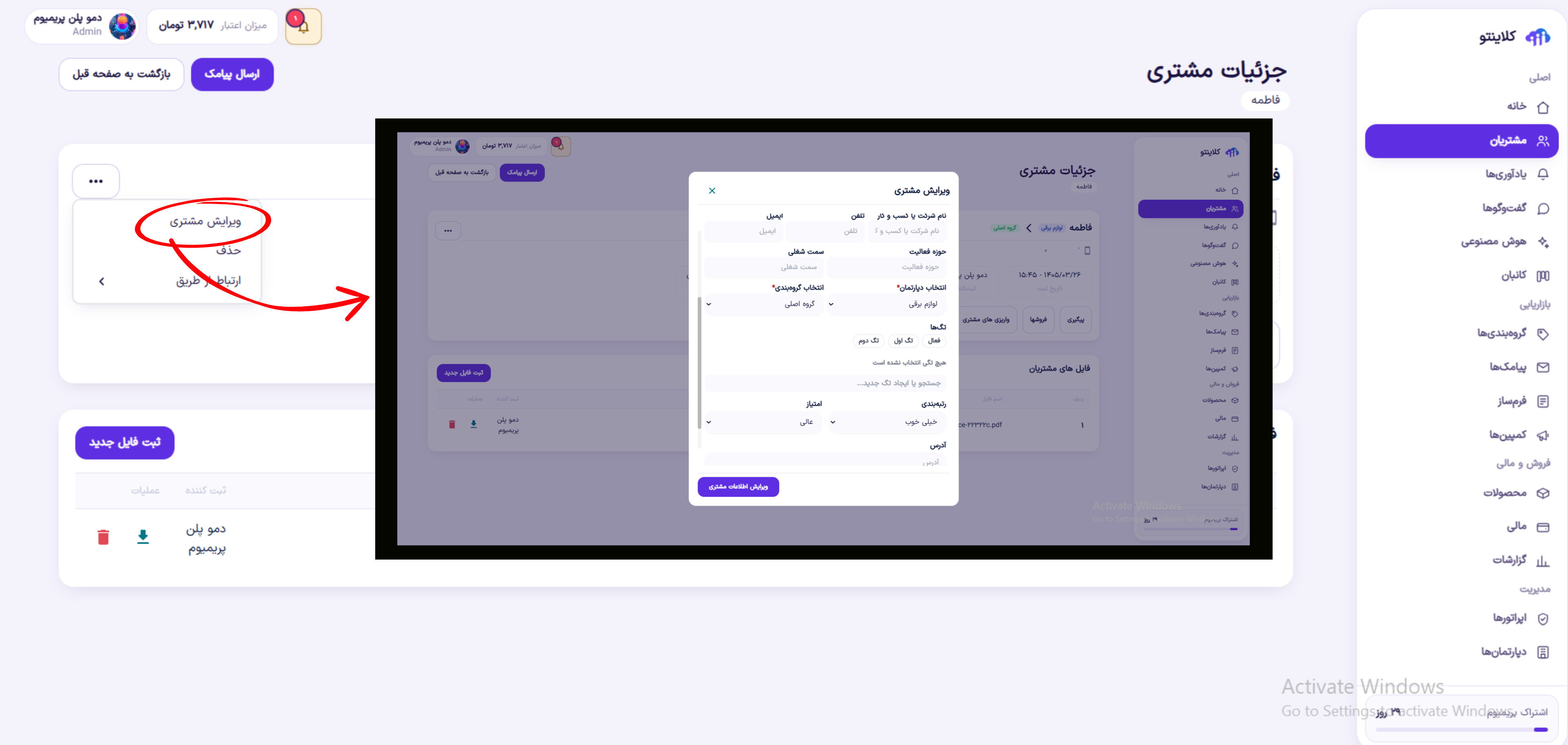
اگر اطلاعات مشتری تغییر کرد، از منوی سهنقطه بالای صفحه پرونده او وارد گزینه ویرایش اطلاعات شوید. بعد از اصلاح موارد لازم، تغییرات را ذخیره کنید تا اطلاعات پرونده بهروز بماند.
همین منو ممکن است گزینه حذف مشتری را هم در اختیار شما قرار دهد. حذف را با دقت انجام دهید و قبل از تأیید، مطمئن شوید پرونده درست را انتخاب کردهاید.
برای برقراری ارتباط هم میتوانید از گزینههای واتساپ یا تلگرام استفاده کنید؛ در صورتی که اطلاعات تماس مشتری و تنظیمات لازم فراهم باشد، این گزینهها راه سریعتری برای باز کردن مسیر ارتباط با او هستند.
۱۲. ارسال پیامک به مشتری؛ متن آزاد یا قالب پیامک
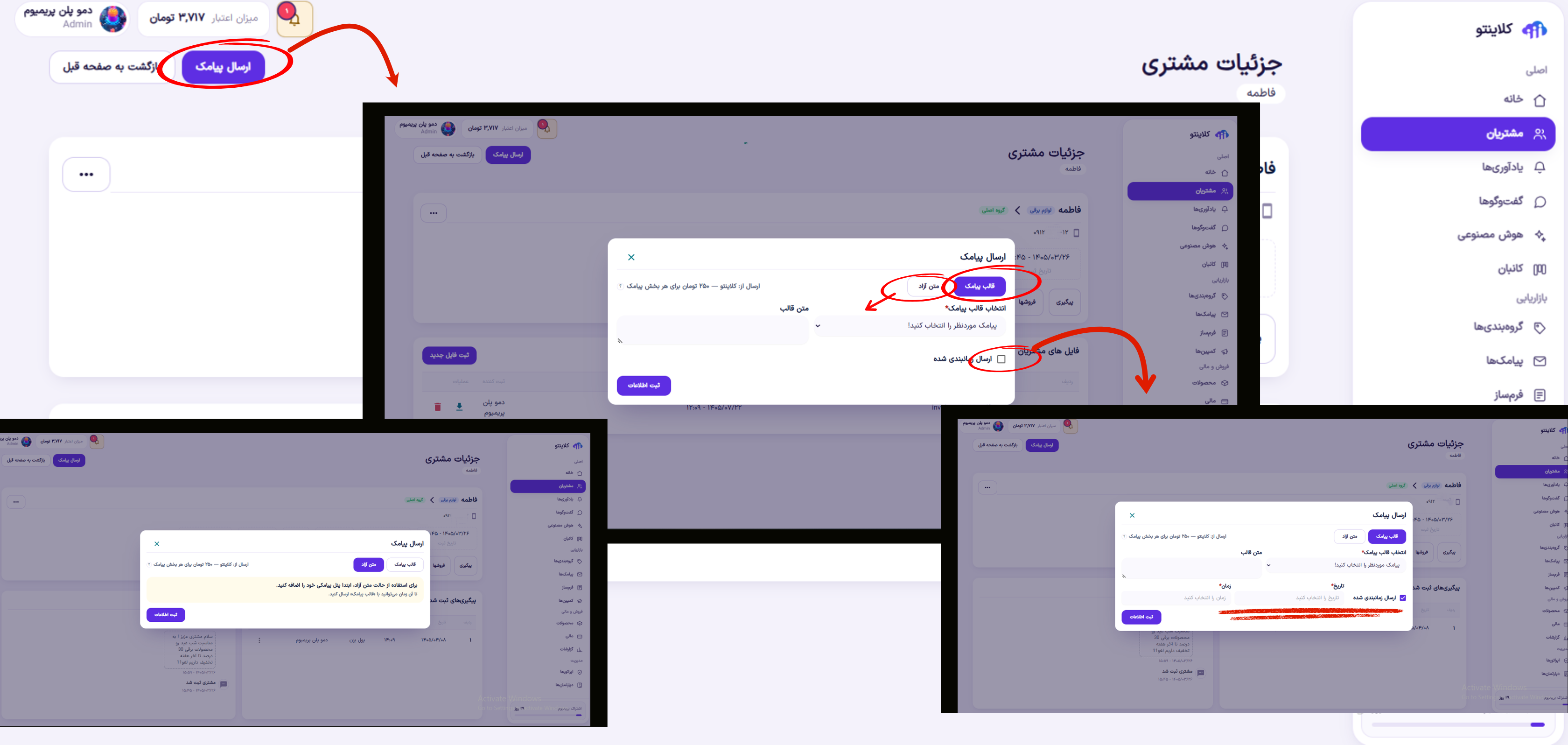
اگر میخواهید برای مشتری پیامک بفرستید، از گزینه «ارسال پیامک» در بالای صفحه استفاده کنید. بسته به گزینههای موجود، میتوانید پیام را با استفاده از یک قالب پیامکی آماده ارسال کنید یا متن دلخواه خودتان را بنویسید.
همچنین میتوانید پیام را برای زمان دیگری تنظیم کنید تا بهصورت زمانبندیشده ارسال شود. قبل از نهایی کردن ارسال، شماره مخاطب، متن پیام و زمان انتخابشده را بررسی کنید.
جمعبندی: پرونده مشتریان چطور کارهای روزانه را سادهتر میکند؟
در بخش پرونده مشتریان کلاینتو میتوانید اطلاعات مشتری را ثبت کنید، با فیلترها سریعتر پیدایش کنید و سوابق مرتبط با او را در یک صفحه ببینید. ثبت پیگیری، فروش، واریزی، یادآوری و فایل هم کمک میکند اطلاعات پراکنده نباشند و هنگام مراجعه دوباره به پرونده، سابقه کارهای انجامشده را راحتتر پیدا کنید.
اگر میخواهید ببینید کلاینتو برای نیازهای کسبوکار شما مناسب است یا نه، میتوانید امکانات و هزینهها را بررسی کنید و بر اساس تعداد کاربران و نیازهای روزمرهتان تصمیم بگیرید.
برای آشنایی با پلنها و هزینه استفاده از نرمافزار، صفحه قیمت و پلنهای کلاینتو را ببینید.
سوالات متداول درباره پرونده مشتریان کلاینتو
چطور در کلاینتو مشتری جدید ثبت کنیم؟
از بالای صفحه گزینه ثبت مشتری جدید را انتخاب کنید، فرم را با اطلاعات موردنیاز پر کنید و اطلاعات را ذخیره کنید.
آیا میتوان اطلاعات مشتریان را بهصورت اکسل دانلود کرد؟
بله، از گزینه دانلود اطلاعات مشتریان میتوانید نوع فایل را انتخاب کنید و برای خروجی اکسل، فیلدهای موردنیازتان را مشخص کنید.
آیا میتوان مشتریان را از فایل اکسل وارد کلاینتو کرد؟
میتوانید از بخش بارگذاری فایل برای وارد کردن اطلاعات مشتریان استفاده کنید. بهتر است پیش از بارگذاری، ساختار فایل و ستونها را بررسی کنید.
در پرونده هر مشتری چه اطلاعاتی قابل مشاهده است؟
بسته به اطلاعات ثبتشده، میتوانید بخشهایی مانند پیگیریها، فروشها، واریزیها، یادآوریها و فایلهای مشتری را بررسی کنید.
آیا میتوان فاکتور مشتری را چاپ یا پیامک کرد؟
در بخش فروش، گزینههای موجود برای چاپ فاکتور یا ارسال آن از طریق پیامک را بررسی کنید.